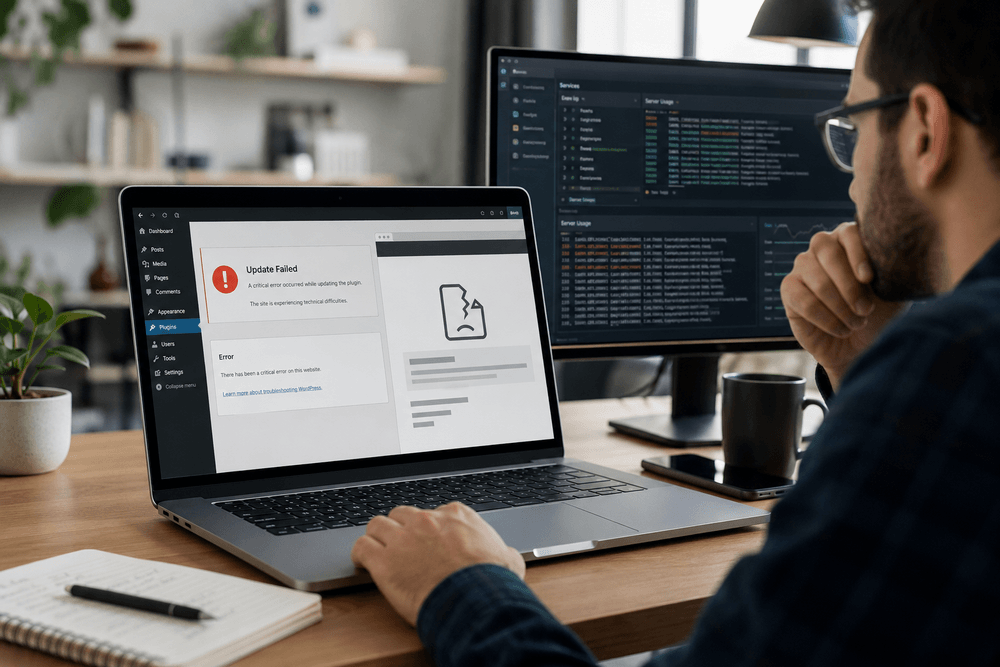
Awaria strony po aktualizacji wtyczki WordPress – przyczyny, naprawa i zabezpieczenia
Aktualizacja wtyczki potrafi zepsuć stronę w kilka sekund. Jeszcze przed chwilą działał formularz, sklep albo panel administracyjny, a po kliknięciu „Aktualizuj” pojawia się biały ekran, błąd krytyczny, rozjechany układ albo komunikat 500. Najgorszy ruch w takiej sytuacji to nerwowe klikanie kolejnych opcji „na próbę”. WordPress zwykle da się szybko postawić na nogi, ale trzeba zacząć od ustalenia, co dokładnie padło: sama wtyczka, motyw, wersja PHP, konflikt JavaScript, baza danych czy cache.
Poniżej znajduje się praktyczna procedura działania — od pierwszych minut po awarii po zabezpieczenie strony przed kolejną wpadką.
Jak rozpoznać, że problem naprawdę wywołała aktualizacja wtyczki
Pierwszy trop jest prosty: strona przestała działać bezpośrednio po aktualizacji konkretnej wtyczki. To nie zawsze oznacza, że sama wtyczka jest „zepsuta”. Często problemem jest konflikt z innym dodatkiem, motywem, wersją PHP albo pamięcią podręczną. Dlatego przed naprawą trzeba zebrać fakty.
Najczęstsze objawy po nieudanej aktualizacji wtyczki to:
- biały ekran śmierci WordPressa — strona lub panel admina nie pokazują żadnej treści,
- komunikat: „W witrynie wystąpił błąd krytyczny”,
- błąd serwera 500, 502 albo 503,
- niedziałający koszyk, checkout, formularz kontaktowy lub logowanie,
- rozjechany wygląd strony po aktualizacji buildera, slidera albo dodatku do motywu,
- błędy JavaScript w konsoli przeglądarki,
- brak dostępu do
/wp-admin, - nagły spadek wydajności i długie ładowanie strony.
Priorytet numer jeden: nie aktualizuj kolejnych wtyczek, dopóki nie wiesz, co się stało. Jeżeli po awarii wykonasz jeszcze kilka aktualizacji, później trudniej ustalić winowajcę. W praktyce naprawa strony po jednej wadliwej aktualizacji jest dużo prostsza niż analiza pięciu zmian wykonanych w tym samym czasie.
Najpierw sprawdź trzy rzeczy:
- Która wtyczka była aktualizowana jako ostatnia
W panelu WordPressa można to czasem odczytać z ekranu aktualizacji, historii działań administratora albo logów hostingu. Jeżeli korzystasz z wtyczki typu activity log, sprawa jest łatwiejsza. - Czy problem dotyczy całej strony, czy tylko jednej funkcji
Jeżeli nie działa tylko formularz, prawdopodobnie winna jest wtyczka formularza, reCAPTCHA, SMTP albo cache. Jeżeli nie działa cały panel, problem może być głębiej: PHP, konflikt klas, fatal error. - Czy awaria występuje po wyczyszczeniu cache
Cache potrafi pokazywać starą wersję plików CSS i JS razem z nową wersją wtyczki. Efekt? Strona wygląda jak uszkodzona, choć faktycznie ładuje niepasujące zasoby.
Warto zajrzeć do logów błędów na hostingu. Szukaj wpisów z frazami typu Fatal error, Uncaught Error, Allowed memory size exhausted, Call to undefined function albo nazwą problematycznej wtyczki. Jeżeli w logu widzisz ścieżkę podobną do:
/wp-content/plugins/nazwa-wtyczki/
to masz mocny sygnał, od czego zacząć.
Granica decyzyjna jest tutaj jasna: jeżeli strona działa, ale ma drobny błąd wizualny, można diagnozować spokojnie z poziomu panelu. Jeżeli nie działa panel administratora albo sklep przestał przyjmować zamówienia, najpierw trzeba przywrócić działanie strony, a dopiero potem analizować przyczynę.
Co robić od razu po awarii, żeby nie pogorszyć sytuacji
Najważniejsza zasada: nie naprawiaj produkcyjnej strony metodą prób i błędów, jeśli generuje sprzedaż, leady albo obsługuje klientów. Każda chaotyczna zmiana może pogorszyć stan plików, bazy danych lub konfiguracji.
Najbezpieczniejsza kolejność działań wygląda tak:
- Zrób kopię obecnego stanu strony
Nawet jeżeli strona jest zepsuta, kopia może się przydać do analizy. Skopiuj pliki i bazę danych albo wykonaj backup z panelu hostingu. Nie nadpisuj ostatniej sprawnej kopii zapasowej. - Sprawdź, czy hosting ma automatyczny backup sprzed aktualizacji
Wielu dostawców hostingu przechowuje kopie dzienne, czasem także kopie z ostatnich kilku godzin. Nie zakładaj jednak, że backup istnieje. Trzeba to sprawdzić w panelu hostingu albo u supportu. - Jeżeli masz dostęp do panelu WordPressa, wyłącz podejrzaną wtyczkę
Wejdź w Wtyczki → Zainstalowane wtyczki i dezaktywuj ostatnio aktualizowany dodatek. Jeśli strona wraca do działania, przyczyna jest prawdopodobna, ale nie zawsze ostatecznie potwierdzona. -
Jeżeli nie masz dostępu do panelu, wyłącz wtyczkę przez FTP lub menedżer plików
Przejdź do katalogu:wp-content/plugins/Następnie zmień nazwę folderu problematycznej wtyczki, np. z:
contact-form-pluginna:
contact-form-plugin-disabledWordPress potraktuje to jak dezaktywację wtyczki. To często najszybszy sposób na odzyskanie dostępu do panelu.
- Wyczyść cache po stronie WordPressa, hostingu i CDN
Jeżeli korzystasz z LiteSpeed Cache, WP Rocket, Cloudflare albo cache hostingu, wyczyszczenie tylko jednej warstwy może nie wystarczyć. Po awarii warto czyścić cache w tej kolejności: wtyczka cache → cache hostingu → CDN → cache przeglądarki.
Czego nie robić?
- Nie instaluj od razu kilku „naprawczych” wtyczek.
- Nie usuwaj folderu wtyczki, jeśli nie masz kopii plików.
- Nie przywracaj całej strony z backupu, zanim nie sprawdzisz, czy wystarczy wyłączyć jedną wtyczkę.
- Nie aktualizuj WordPressa, motywu i pozostałych wtyczek w tym samym momencie.
- Nie edytuj plików PHP bez kopii i bez dostępu do FTP lub panelu hostingu.
Przywrócenie pełnego backupu jest rozwiązaniem mocnym, ale nie zawsze najlepszym. Jeżeli sklep WooCommerce przyjął zamówienia po wykonaniu backupu, odtworzenie całej bazy może usunąć nowe zamówienia, konta klientów albo płatności zapisane po czasie kopii. W takiej sytuacji lepiej najpierw wyłączyć wadliwą wtyczkę albo przywrócić tylko jej poprzednią wersję.
Dla strony firmowej bez sklepu pełny backup bywa najszybszą drogą. Dla sklepu internetowego — decyzja wymaga ostrożności. Tu stawką nie jest tylko wygląd strony, ale dane transakcyjne.
Jak bezpiecznie przywrócić stronę i zapobiec podobnym awariom w przyszłości
Po odzyskaniu dostępu do strony trzeba zdecydować, co dalej z wadliwą wtyczką. Samo jej wyłączenie rozwiązuje problem doraźnie, ale może wyłączyć ważną funkcję: formularz, płatności, SEO, faktury, integrację z kurierem albo cache. Dlatego naprawa powinna prowadzić do stabilnego stanu, nie tylko do zniknięcia komunikatu błędu.
Najczęstsze ścieżki są trzy.
Pierwsza: rollback wtyczki do poprzedniej wersji. To dobry wybór, gdy strona działała poprawnie przed aktualizacją, a nowa wersja wtyczki wywołała konflikt. Rollback można wykonać ręcznie przez FTP, z kopii zapasowej albo przy użyciu narzędzia do przywracania poprzednich wersji. Trzeba jednak pamiętać o jednym: powrót do starszej wersji może przywrócić działanie strony, ale nie zawsze jest bezpieczny długoterminowo. Jeżeli aktualizacja łatała lukę bezpieczeństwa, starsza wersja powinna być tylko rozwiązaniem tymczasowym.
Druga: naprawa konfliktu. W praktyce oznacza to sprawdzenie zgodności z wersją PHP, motywem oraz innymi wtyczkami. Jeżeli po aktualizacji wtyczka wymaga nowszego PHP, a hosting nadal działa na starszej wersji, problem nie leży w samym WordPressie. Wtedy trzeba sprawdzić wymagania techniczne w dokumentacji wtyczki i porównać je z konfiguracją serwera.
Trzecia: zamiana wtyczki na inną. To ma sens, gdy dodatek jest rzadko aktualizowany, ma słabe wsparcie albo regularnie powoduje konflikty. Wtyczka, która odpowiada za krytyczną funkcję strony, nie może być przypadkowym dodatkiem znalezionym lata temu i zostawionym bez kontroli.
Jak podaje szymonsarnecki.pl, takie problemy najlepiej traktować nie jako jednorazową awarię, ale sygnał, że proces aktualizacji strony wymaga uporządkowania. To rozsądne podejście, bo sama naprawa po fakcie nie usuwa ryzyka powtórki. Jeżeli strona zarabia, zbiera leady albo obsługuje klientów, aktualizacje powinny przechodzić przez prostą procedurę: kopia, test, wdrożenie, kontrola działania.
Minimalna procedura przed aktualizacją wtyczek powinna wyglądać tak:
- wykonaj backup plików i bazy danych,
- sprawdź, czy backup da się odtworzyć,
- aktualizuj najpierw na kopii testowej, jeśli strona jest ważna biznesowo,
- aktualizuj wtyczki pojedynczo, nie hurtowo,
- po każdej aktualizacji sprawdź kluczowe funkcje strony,
- dopiero na końcu wyczyść cache i sprawdź stronę w trybie incognito.
Co sprawdzać po aktualizacji? Nie wystarczy wejść na stronę główną. To za mało. Trzeba przejść ścieżki, które realnie mają znaczenie:
- formularz kontaktowy wysyła wiadomość,
- koszyk działa poprawnie,
- płatność testowa przechodzi do operatora,
- logowanie użytkownika nie zwraca błędu,
- menu mobilne otwiera się na telefonie,
- formularze zgód i checkboxy działają,
- strona nie generuje błędów w konsoli przeglądarki,
- panel WordPressa ładuje listę wpisów, produktów i zamówień.
Jeżeli strona ma WooCommerce, LMS, rezerwacje, płatności online albo integrację z zewnętrznym systemem, test po aktualizacji powinien obejmować cały proces, nie tylko wygląd. Wtyczka może wizualnie działać, a jednocześnie blokować wysyłkę maili, webhooki albo zapis danych w bazie.
Najbezpieczniejsze podejście do aktualizacji jest proste: nie aktualizuj wszystkiego naraz. Hurtowa aktualizacja kilkunastu wtyczek oszczędza kilka minut, ale w razie awarii potrafi zabrać kilka godzin. Przy stronach firmowych aktualizacje można robić raz na tydzień lub raz na dwa tygodnie, ale z kopią i kontrolą. Przy sklepach i serwisach z ruchem transakcyjnym lepiej unikać aktualizacji tuż przed weekendem, kampanią reklamową, wysyłką newslettera albo dużą promocją.
Jeżeli po aktualizacji pada strona produkcyjna, kolejność działań jest następująca: najpierw odzyskanie dostępności, potem diagnoza, później trwała poprawka. Nie odwrotnie.
FAQ: najczęstsze pytania po awarii strony WordPress
Czy po awarii wtyczki trzeba od razu przywracać całą stronę z backupu?
Nie zawsze. Jeśli problem powoduje jedna wtyczka, często wystarczy ją wyłączyć albo przywrócić jej poprzednią wersję. Pełny backup ma sens wtedy, gdy uszkodzeń jest więcej albo nie da się szybko ustalić przyczyny.
Co zrobić, jeśli po aktualizacji nie działa panel WordPressa?
Najpierw wejdź przez FTP lub menedżer plików hostingu do wp-content/plugins/ i zmień nazwę folderu podejrzanej wtyczki. WordPress ją dezaktywuje, co często przywraca dostęp do panelu.
Czy rollback wtyczki jest bezpieczny?
Jako rozwiązanie tymczasowe — często tak. Długoterminowo trzeba sprawdzić, czy starsza wersja nie zawiera błędów bezpieczeństwa. Jeśli aktualizacja łatała podatność, rollback powinien służyć tylko do odzyskania działania strony i przygotowania właściwej poprawki.
Dlaczego strona nadal wygląda źle po wyłączeniu problematycznej wtyczki?
Najczęściej winny jest cache. Trzeba wyczyścić cache w WordPressie, na hostingu, w CDN i w przeglądarce. Czasem stare pliki CSS lub JavaScript są nadal serwowane mimo wyłączenia wtyczki.
Czy aktualizacje automatyczne wtyczek to dobry pomysł?
Dla prostych stron — czasem tak, ale tylko przy sprawnym backupie. Dla sklepów, platform kursowych, stron z rezerwacjami i płatnościami automatyczne aktualizacje krytycznych wtyczek są ryzykowne. Lepiej testować je ręcznie.
Kiedy wezwać specjalistę?
Gdy strona nie działa mimo wyłączenia wtyczki, pojawiają się błędy bazy danych, sklep traci zamówienia, nie masz aktualnej kopii albo logi pokazują błędy PHP, których nie potrafisz ocenić. Wtedy dalsze eksperymenty mogą kosztować więcej niż szybka interwencja.
Najpierw wyłącz podejrzaną wtyczkę i odzyskaj dostęp do strony. Dopiero potem decyduj, czy potrzebny jest rollback, naprawa konfliktu czy pełne przywrócenie backupu. Najdroższy błąd to chaotyczne aktualizowanie kolejnych elementów bez kopii i bez wiedzy, co dokładnie wywołało awarię.